
使用西門子WinCC上位機(jī)監(jiān)控系統(tǒng)的朋友有沒有遇到這樣的場景:比如某天電腦突然壞了,更換一臺新電腦,或者使用中操作系統(tǒng)突然崩潰了又重新安裝了新的操作系統(tǒng),或者把西門子WinCC上位機(jī)運(yùn)行軟件從一臺電腦拷貝到另一臺電腦運(yùn)行,在這種情況下,需要怎么操作修改才可以在另一臺電腦或者在新操作系統(tǒng)上能夠正常運(yùn)行。昌暉儀表就WinCC在更換操作系統(tǒng)或電腦后應(yīng)怎樣設(shè)置做個總結(jié),如果你們單位有西門子WinCC上位機(jī)監(jiān)控系統(tǒng),請收藏本文,早晚會用得到。
當(dāng)WinCC工程項(xiàng)目用戶程序從一個電腦轉(zhuǎn)入另一個電腦(操作系統(tǒng))時(shí),在另一個電腦打開用戶程序時(shí)會提醒如下圖所示:
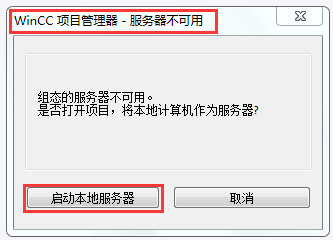
如果不啟動本地服務(wù)器,打開用戶程序之后,所有畫面的文本內(nèi)容,都會顯示???????
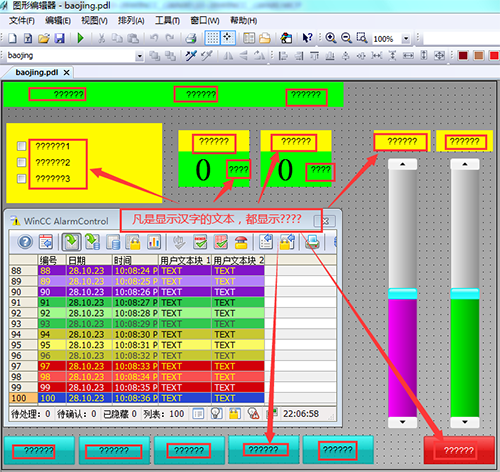
啟用本地服務(wù)器后,需要從新啟動WinCC組態(tài)軟件,然后再打開WinCC用戶程序畫面恢復(fù)正常。
操作方法如下:
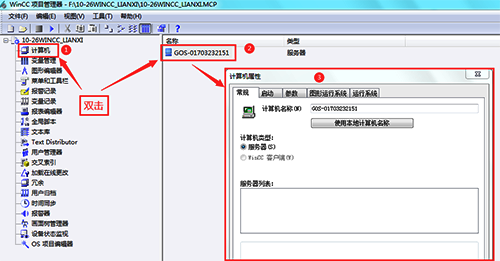
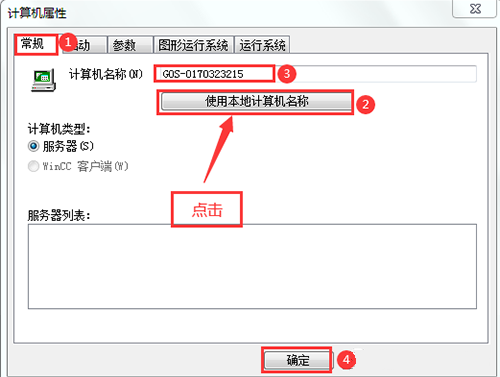
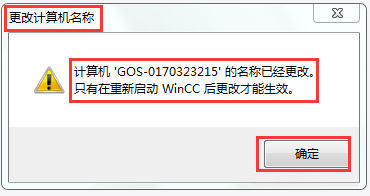
點(diǎn)擊“確定”后關(guān)閉WinCC組態(tài)軟件。然后從新打開WinCC組態(tài)編程軟件。這次不再提醒“啟動本地服務(wù)器”。打開畫面看看文本處的???????是否消失,進(jìn)而正常顯示成漢字。
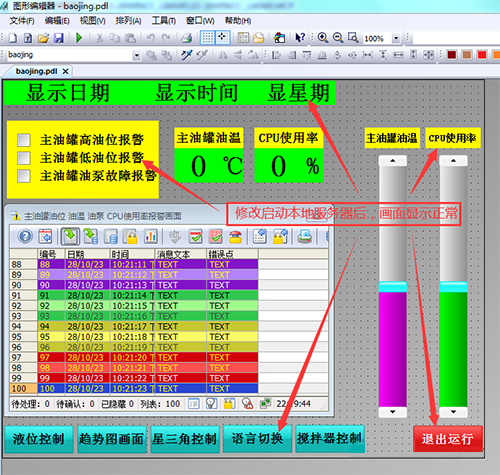
至此,更換電腦或更換操作系統(tǒng)之后,通過啟動本地服務(wù)器,文字都顯示正常。
下面是對于外部變量與PLC通信連接的設(shè)置問題。以西門子300/400PLC為下位機(jī)為例,分為三種通信方式展開說明。分別是上位機(jī)WinCC與下位機(jī)的MPI通信、DP通信、以太網(wǎng)通信,以這三種通信方式為例,進(jìn)行操作設(shè)置說明:
【第一種情況】如果上位機(jī)WinCC與下位機(jī)西門子300/400以MPI方式,進(jìn)行上位機(jī)WinCC與下位機(jī)通信連接:
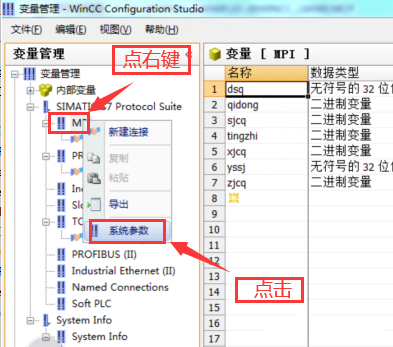
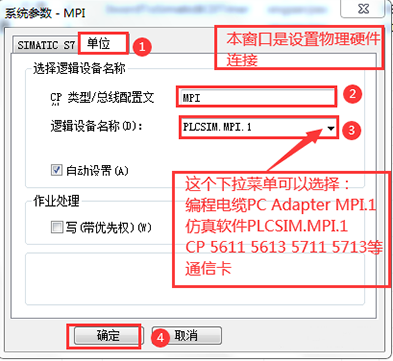
然后就是MPI地址與插槽號的設(shè)置:
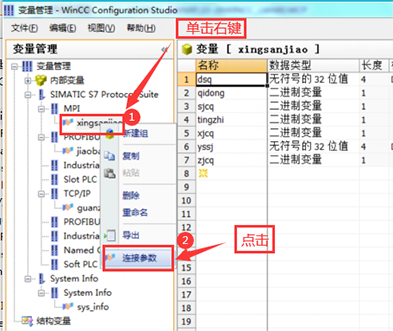
以上是上位機(jī)WinCC與下位機(jī)S7-300/400通信設(shè)置方法。
【第二種情況】上位機(jī)WinCC與西門子S7-300/400的Profibus_DP通信的設(shè)置方法:
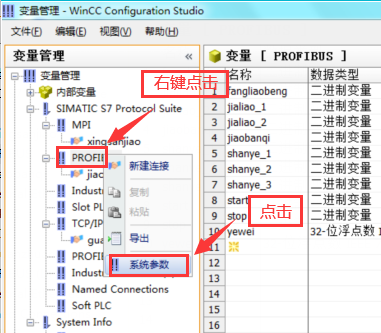
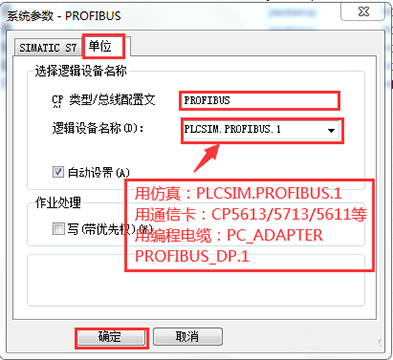
然后設(shè)置PROFIBUS_DP通信地址及CPU插槽號:
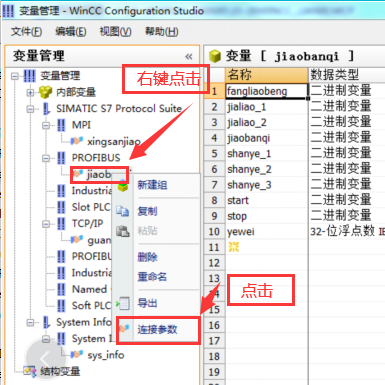
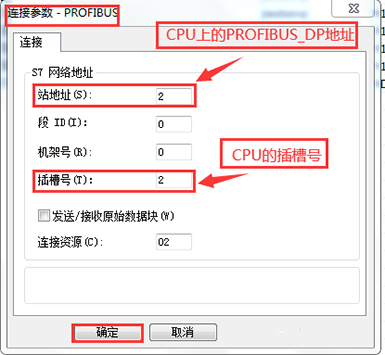
以上設(shè)置是更換操作系統(tǒng)或更換電腦之后關(guān)于WinCC與西門子S7-300/400 PROFIBUS_DP通信的設(shè)置方法。
【第三種情況】西門子上位機(jī)監(jiān)控軟件WinCC與下位機(jī)西門子S7-300/400PLC 以太網(wǎng)通信的參數(shù)設(shè)置方法:
1、查看本地連接網(wǎng)卡型號,查找方法:WIN+R彈出窗口
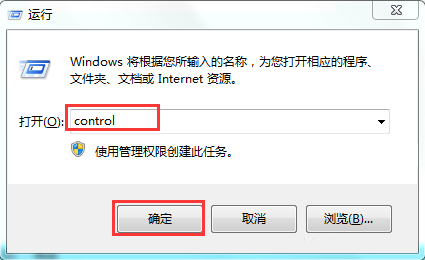
進(jìn)入Windows下一界面:控制面板,下圖標(biāo)或大圖標(biāo)
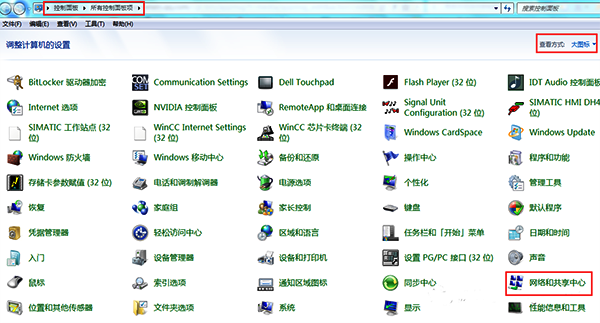
至此,本地安裝WinCC軟件的IP地址設(shè)置完畢。
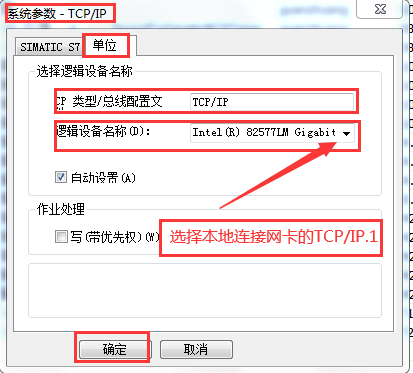
下面設(shè)置WinCC與西門子S7-300/400PLC通信的WinCC所在電腦的網(wǎng)卡
選擇網(wǎng)卡型號:
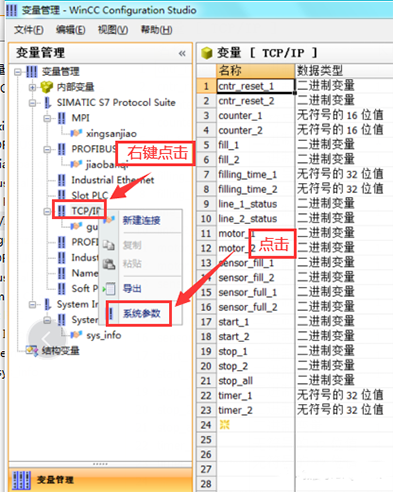
設(shè)置S7-300/400機(jī)架上的以太網(wǎng)通信模塊的IP地址、機(jī)架號、CPU所在插槽號:
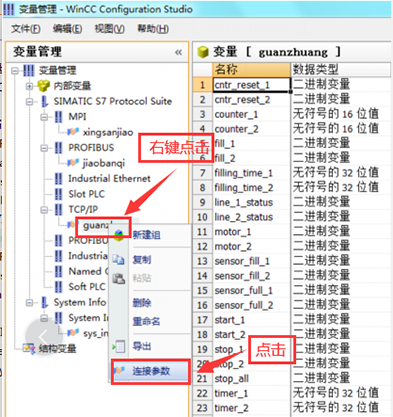
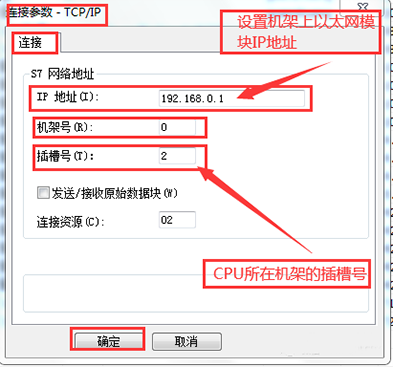
至此,西門子WinCC與西門子S7-300/400PLC之間的以太網(wǎng)通信設(shè)置完畢,確保上位機(jī)與下位機(jī)正常通信。
本文總結(jié)了西門子WinCC與西門子S7-300/400PLC之間的三種通信連接、設(shè)置方法,確保更換操作系統(tǒng)或更換電腦之后,能把現(xiàn)場工控機(jī)上的WinCC與下位機(jī)西門子S7-300/400設(shè)置正常,使控制系統(tǒng)正常投入運(yùn)行。這是一個現(xiàn)場維護(hù)工程師必須要熟練掌握的技能。
推薦閱讀
◆常見WinCC安裝問題及注意事項(xiàng)
◆安裝WINCC的上位機(jī)應(yīng)使用規(guī)范名字


